


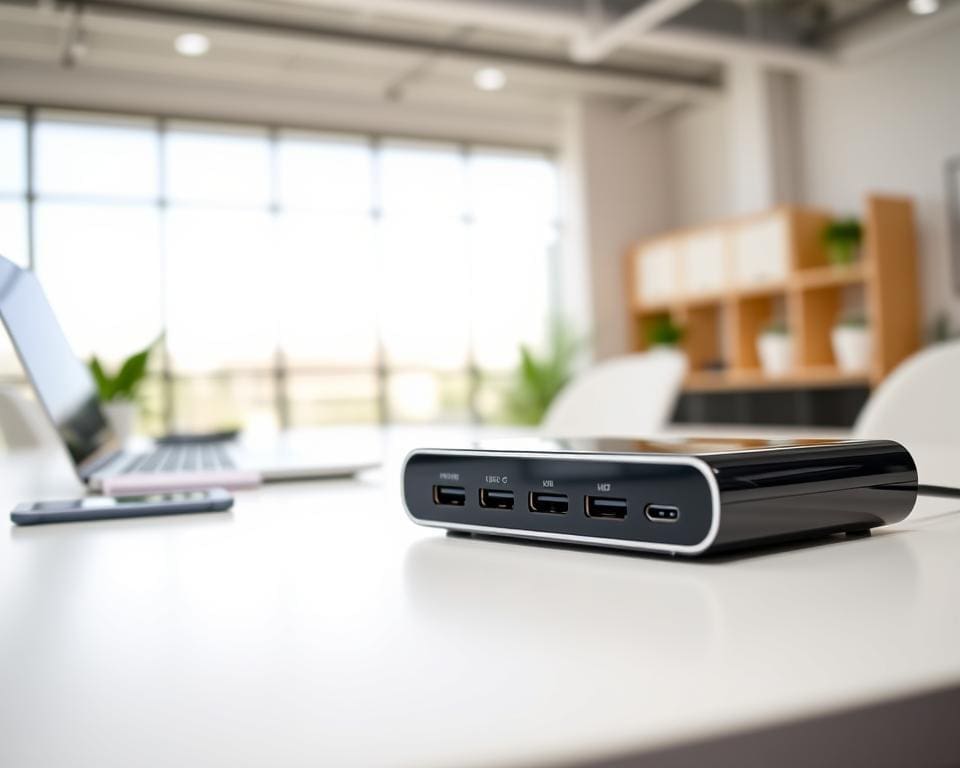
Een USB-C docking station zet één enkele USB-C-verbinding om in meerdere poorten, zoals HDMI, DisplayPort, Ethernet, USB-A, SD-kaartlezers en stroom via Power Delivery. Zo sluit je eenvoudig monitoren, netwerk en randapparatuur aan zonder elke keer kabels te wisselen.
In dit artikel help ik je beslissen welk beste docking station past bij jouw situatie. Of je een docking station kopen wilt voor thuiswerken, hybride werken, creatief werk of voor een zakelijke werkplek: je leest welke modellen de investering waard zijn.
Voor de Nederlandse markt kijk je naar compatibiliteit met veelgebruikte laptops zoals de Apple MacBook-series, Dell XPS, Lenovo ThinkPad en HP EliteBook. Ook let je op praktische zaken als kabelmanagement en installatiegemak, en op toekomstbestendigheid bij een USB-C hub of Thunderbolt docking oplossing.
De opbouw van het artikel is helder: eerst waarom een docking station slim is, daarna welke specificaties je moet vergelijken, gevolgd door concrete aanbevelingen per gebruikersgroep en ten slotte praktische tips voor kopen en onderhoud.
Waarom een USB-C docking station een slimme investering is
Een USB-C docking station vereenvoudigt je werkplek en verhoogt je efficiëntie. Met één kabel verbind je laptop, monitoren, toetsenbord en netwerk. Dat maakt een productiviteit docking station vooral handig als je vaak wisselt tussen thuis en kantoor.
Een dock ondersteunt een dubbele monitor setup of zelfs meerdere schermen, waardoor je beter multitaskt bij spreadsheets, coding en research. Door externe monitoren op juiste hoogte te plaatsen verbeter je de ergonomie monitor op je bureau, wat nek- en rugbelasting vermindert.
PD charging levert stroom aan je laptop terwijl je werkt, zodat je geen aparte adapter hoeft te gebruiken. Snelle Ethernet- en USB-poorten versnellen bestandsoverdracht en verminderen afhankelijkheid van trage wifi.
Compatibiliteit met laptops en mobiele apparaten
Controleer compatibiliteit USB-C voordat je een dock kiest. MacBook docking werkt meestal goed met USB-C en Thunderbolt-docks, maar let op PD charging wattage en macOS-ondersteuning. Windows laptop dock van merken als Dell, Lenovo en HP vereist soms BIOS-instellingen of firmware-updates.
Veel moderne telefoons en tablets ondersteunen USB-C smartphone docking voor schermprojectie en opladen. Functionaliteit verschilt per model en besturingssysteem, dus raadpleeg supportpagina’s van fabrikanten zoals CalDigit, Anker en Belkin voor zekerheid.
Toekomstbestendigheid en gestroomlijnde kabelmanagement
Kies een toekomstbestendig docking met Thunderbolt 4 of USB4 om langer mee te gaan en hogere bandbreedte te waarborgen. Modulariteit en firmware-updates maken een dock duurzamer als je later andere apparatuur aanschaft.
Een goed dock verbetert kabelmanagement door één hostkabel en vaak rubberen doorvoeren of VESA-bevestigingen. Dat zorgt voor een opgeruimd bureau en minder tijd kwijt aan aansluiten van randapparatuur.
- Voorkom compatibiliteitsproblemen door updates en lijsten van Dell, Lenovo of CalDigit te controleren.
- Kies PD charging van 90W+ als je krachtige laptops gebruikt of verwacht te upgraden.
- Let op metalen behuizing en passieve koeling voor langdurige betrouwbaarheid.
Belangrijke specificaties om op te letten bij aanschaf
Bij het kiezen van een dock kijk je eerst naar de basisfuncties die jouw workflow verbeteren. Denk aan het aantal docking poorten, de video prestaties en of het dock geschikt is voor jouw laptop opladen dock-vereisten. Deze elementen bepalen of het model past bij thuiswerken, creatieve taken of zakelijk gebruik.
Poorten en uitbreidingsmogelijkheden
Kijk naar een combinatie van HDMI docking en DisplayPort voor video. Controleer of het dock een ethernet poort dock heeft voor stabiele netwerken en of er genoeg USB-A poorten zijn voor randapparatuur.
Voor fotografen en contentmakers is een SD kaartlezer dock onmisbaar. Bedenk hoeveel apparaten je tegelijk wilt aansluiten; sommige modellen bieden meerdere video-uitgangen voor dual monitor 4K setups.
Ondersteunde video-output en resolutie
Controleer de video resolutie docking-specificaties. Als je video bewerkt of games speelt, heb je een 4K 60Hz dock nodig voor vloeiende beelden en accurate previews.
Let op beperkingen zoals MST of single-stream transport. MacBooks kunnen soms beperkingen hebben, waardoor dual monitor 4K niet altijd haalbaar is via USB-C alleen.
Power Delivery en PD-wattage
Power Delivery docking bepaalt of je laptop volledig oplaadt tijdens gebruik. Kies een PD wattage dock dat past bij jouw apparaat: 45W voor lichte ultrabooks, 65W voor de meeste Windows-laptops en 85–100W voor zware modellen.
Let op pass-through versus volledig opladen; sommige docks leveren enkel gedeeltelijk vermogen, wat de laadsnelheid kan beperken bij zware belasting.
Data-overdracht en Thunderbolt-compatibiliteit
Bekijk de data overdracht 10Gbps specificaties voor snelle USB 3.2-poorten. Als je werkt met externe NVMe-ssd’s of meerdere 4K-monitoren, overweeg dan een Thunderbolt dock met 40Gbps Thunderbolt-bandbreedte.
USB4 dock-opties geven hoge snelheid en backward compatibility, maar Thunderbolt dock levert doorgaans meer multi-monitorkracht. Controleer of jouw laptop Thunderbolt ondersteunt.
Buildkwaliteit, formaat en koelgedrag
Let op docking bouwkwaliteit en materiaalkeuze. Aluminium behuizingen bieden betere warmteafvoer en langere levensduur dan goedkoop plastic.
Als je stilte belangrijk vindt, kies dan een passieve koeling dock. Passieve modellen zijn stil maar kunnen warm worden. Compacte dock-modellen zijn handig voor onderweg, maar hebben vaak minder poorten.
- Praktisch: controleer kabelcompatibiliteit zoals HDMI 2.0/2.1 of DisplayPort 1.4 voor maximale prestaties.
- Veiligheid: kies merken die USB Power Delivery-standaarden volgen voor betrouwbare bescherming tegen overbelasting.
USB-C docking station: aanbevelingen voor verschillende budgetten en gebruik
Je zoekt een dock dat precies past bij je werkstijl. Dit overzicht helpt je kiezen tussen opties voor thuiswerken, creatieve taken, prijsbewuste aankopen en zakelijke inzet. Let op PD-wattage, minimaal twee monitoruitgangen met 4K@60Hz en betrouwbare merken zoals Belkin, Dell, Lenovo en Anker.
Beste opties voor thuiswerken en hybride professionals
Kies een office docking station met 65–90W Power Delivery en dual 4K@60Hz outputs voor vloeiende multi-monitor setups. Voor Mac-gebruik zijn Belkin Thunderbolt-docks sterk aan te raden. Dell WD19- of WD22-docks passen goed bij zakelijke Dell-laptops en bieden managed features voor IT-beheer. Voor flexibel gebruik is een dock hybride werken met Gigabit Ethernet en minstens twee USB-A-poorten ideaal.
Topkeuzes voor creatieve professionals en video-editing
Als je veel video bewerkt, ga voor een Thunderbolt dock creatief georiënteerd met 40Gbps bandbreedte en meerdere 4K@60Hz of een enkele 5K/6K-output. CalDigit TS4 of OWC Thunderbolt-docks bieden hoge PD, snelle NVMe-verbindingen en betrouwbare firmware-ondersteuning. Overweeg externe GPU support dock wanneer je realtime rendering of zware effects nodig hebt.
Betaalbare docking stations die veel waar voor je geld bieden
Voor basistaken volstaat een betaalbare USB-C hub van Anker, UGREEN of Satechi. Deze goedkope docking station modellen leveren vaak HDMI 4K@30Hz of 4K@60Hz op geselecteerde varianten, USB-A, Ethernet en SD-kaartlezers. Kies een budget dock 4K met voldoende PD en lees beoordelingen op Bol.com of Coolblue om teleurstellingen te vermijden.
Duurzame zakelijke modellen voor kantoorgebruik
Zakelijke omgevingen vragen om een zakelijke docking station met robuuste constructie en lange garantietermijn. Enterprise dock-series van Dell, HP en Lenovo bieden centrale provisioning, PXE-boot via Ethernet en Wake-on-LAN. Managed dock-opties ondersteunen gecentraliseerde firmware-updates en verminderen total cost of ownership door vervangingsprogramma’s.
- Kort overzicht aankoopcheck: PD 65–100W, Thunderbolt 3/4 of USB-C met 40Gbps, Gigabit Ethernet, minimaal twee USB-A, SD-kaartlezer.
- Merkaanbevelingen: Belkin voor Mac, Dell WD-series voor corporate integratie, Anker PowerExpand voor prijs-kwaliteit, CalDigit en OWC voor creatieven.
- Vermijd no-name goedkope docking stations zonder USB-IF of PD-certificering.
Praktische tips voor kopen, installatie en onderhoud
Voordat je een dock aanschaft, controleer eerst de compatibiliteit met jouw laptop: is het USB-C of Thunderbolt? Kijk naar het gewenste PD-wattage, het aantal monitoren en welke poorten je echt nodig hebt. Lees reviews op Nederlandse sites zoals Tweakers, Coolblue en bol.com om inzicht te krijgen in prestaties en betrouwbaarheid — dit zijn cruciale docking kopen tips.
Let op garantie en retourbeleid en koop bij betrouwbare winkels met heldere leveringsvoorwaarden. Voor zakelijke aankopen kun je langdurige supportcontracten of extra garantie overwegen. Deze keuze bespaart tijd als er later problemen optreden en maakt onderhoud dock overzichtelijker.
Voor installatie USB-C dock: werk eerst BIOS, firmware en drivers van je laptop bij. Sluit het dock aan met de meegeleverde kabel en verbind monitoren met aanbevolen kabeltypen (HDMI 2.0/2.1 of DisplayPort 1.4). Controleer beeldscherminstellingen in Windows of macOS en herstart de machine als dat nodig is.
Bij veelvoorkomende problemen controleer Alternate Mode-support bij videofouten en probeer andere kabels. Is het netwerk traag of afwezig, test een andere Ethernet-kabel. Meet laadsnelheid bij trage PD en verifieer dat het dock genoeg wattage levert. Voor onderhoud dock houd ventilatieopeningen vrij, maak contacten schoon met perslucht of een zachte doek en vermijd vocht of direct zonlicht. Gebruik goede kabels en werk firmware bij om de levensduur te verlengen.


