


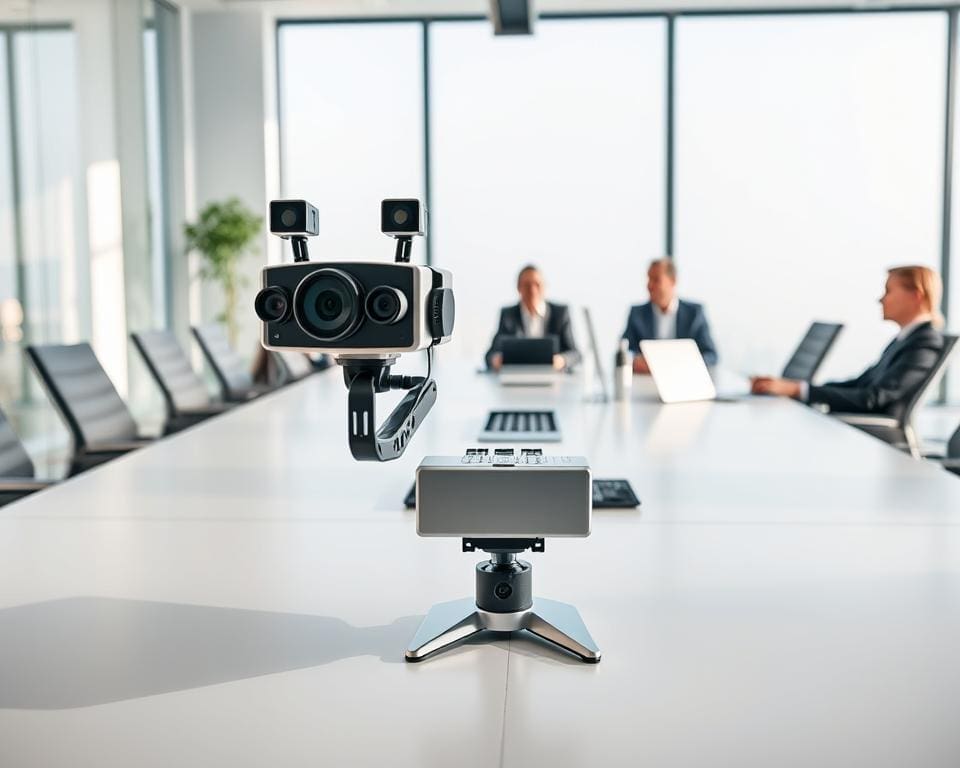
Een goede vergadercamera bepaalt hoe professioneel jouw hybride meetings overkomen. Beeld- en geluidskwaliteit hebben direct invloed op betrokkenheid, efficiëntie en de indruk die je maakt tijdens Microsoft Teams-, Zoom- of Google Meet-sessies.
Of je nu een IT-inkoper bent, een facilitair manager of thuiswerkt: je wilt weten welke videoconferentie camera past bij jouw situatie. Denk aan praktische merken zoals Logitech, Poly (Plantronics), Microsoft en Yealink als vaak gebruikte opties in Nederlandse vergaderruimtes.
In dit artikel leer je welke specificaties belangrijk zijn, welke types camera voor welke ruimte geschikt zijn en hoe je de beste vergadercamera kiest binnen jouw budget. We behandelen technische details, gebruiksscenario’s en praktische installatie- en onderhoudstips.
Zo kun je snel inschatten welke camera voor vergaderruimte jouw hybride team helpt beter samen te werken, of je nu zoekt naar een eenvoudige USB-webcam of een geavanceerde PTZ-oplossing.
Belangrijke specificaties om te overwegen bij een vergadercamera
Bij het kiezen van een vergadercamera let je eerst op resolutie, lens en audio. Een goede balans tussen beeldkwaliteit camera en gebruiksgemak bepaalt of je team helder kan samenwerken. Denk aan de ruimte, het aantal deelnemers en de integratie met je bestaande AV-systemen.
Resolutie en beeldkwaliteit
Kies tussen 720p, 1080p en 4K op basis van schermgrootte en detailbehoefte. Een 4K vergadercamera is nuttig bij grote displays en wanneer digitale zoom vaak wordt gebruikt. Voor de meeste vergaderruimtes biedt een 1080p webcam de beste prijs-kwaliteitverhouding.
Let op de sensor: CMOS- of Exmor-sensoren presteren beter in weinig licht. Hoge fps, zoals 60 fps, geeft vloeiendere bewegingen bij presentaties met veel wisselingen. Een HDR camera verbetert kleurweergave en contrast, wat natuurlijke huidtinten oplevert in ruimtes met ramen of sterke verlichting.
Gezichtsveld en plaatsing
Field of view vergadercamera wordt vaak gespecificeerd tussen 60° en 120°. Brede kijkhoek camera is ideaal voor huddle rooms en kleine ruimtes. Voor lange boardrooms kies je een smallere FOV of camera met optische zoom.
Camera plaatsing vergaderruimte beïnvloedt perspectief. Monteer boven het scherm voor natuurlijke blikrichting. Gebruik een statief of muurbeugel voor flexibele hoeken. Voor 4–6 personen is 90°–120° doorgaans een goede vuistregel.
Auto-framing en gezichtsherkenning
Auto-framing vergadercamera past automatisch het beeld aan en zoomt op actieve sprekers. Speaker tracking verbetert betrokkenheid van remote deelnemers door de focus te verplaatsen naar wie spreekt.
Gezichtsherkenning camera biedt slimme functies, maar kan privacyvragen oproepen. Zorg dat je voldoet aan AVG/GDPR en geef deelnemers de optie tracking uit te schakelen. Voorbeelden van technologieën zijn Logitech RightSight en Polycom EagleEye Director II.
Microfoon en audio-integratie
Beeldkwaliteit camera staat of valt met audio. Een vergadercamera microfoon in een all-in-one bar is prima voor kleine kamers. Voor grotere ruimtes kies je een geïntegreerde microfoon-eenheid of aparte tafel- of plafondmicrofoons.
Ruisonderdrukking, echo-onderdrukking en automatische volumeregeling zijn essentieel. Test audio in reële omstandigheden. Audio-integratie conferentie met Yealink CP/TT of Polycom Trio maakt professionele gesprekken mogelijk zonder haperingen.
Connectiviteit: USB, Bluetooth en netwerkopties
USB is het meest gebruiksvriendelijk. Voor 4K streaming heb je bandbreedte en liefst USB 3.0 of een USB-C vergadercamera. Draadloze opties zoals Bluetooth webcam zijn handig voor delen en presentaties, let op latentie en beveiliging.
Voor vaste installaties overweeg een netwerkcamera SIP of ONVIF-compatibele camera. PoE vereenvoudigt plafond- en muurinstallaties zonder extra voeding. Controleer certificeringen voor Teams Rooms, Zoom Rooms en compatibiliteit met merken zoals Logitech, Poly en Yealink.
Soorten vergadercamera’s en gebruiksscenario’s
Je vindt verschillende camera-oplossingen voor hybride meetings. Elke optie heeft eigen sterke punten en past bij specifieke ruimtes en workflows. Hieronder beschrijf ik vier gangbare types en geef je praktische aanwijzingen voor inzet en plaatsing.
PTZ-camera’s voor grotere vergaderruimtes
Een PTZ vergadercamera, of pan tilt zoom camera, biedt afstandsbediening en sterke optische zoom. Je gebruikt deze camera voor boardrooms, onderwijszalen en conferentiecentra met meerdere sprekerposities.
Technisch zien veel modellen 10x tot 20x optische zoom, presets en sturing via RS-232/RS-485 of IP. Merken zoals Sony SRG, Logitech PTZ Pro en Panasonic AW-HE zijn bewezen keuzes.
Combineer de PTZ met meerdere microfoons en een AV-controller voor vloeiende schakelingen tussen sprekers en optimale audio-integratie.
All-in-one bar camera’s voor small-to-medium vergaderingen
Een video bar of all-in-one vergadercamera bundelt camera, microfoonarray en speakers in één toestel. Deze conference bar monteer je onder of boven een scherm in huddle rooms en middelgrote vergaderruimtes.
Voordelen zijn eenvoudige installatie, geïntegreerde audio en automatische framing. Populaire modellen zijn Logitech MeetUp, Poly Studio en Jabra Panacast.
Zorg dat de conference bar compatibel is met je meetingplatform en dat plaatsing de audio-opname niet belemmert.
USB-webcams voor individuele deelnemers en thuiswerkers
Voor thuiswerkers is een USB webcam thuiswerk de meest toegankelijke optie. Deze compacte USB-camera’s zijn plug-and-play en ideaal voor laptops en desktops.
Let op resolutie (1080p versus 4K), gezichtsveld en ingebouwde microfoon. Aanbevolen modellen zijn Logitech C920, Brio en Microsoft LifeCam.
Met een goede webcam voor videobellen verbeter je je presentatie. Denk aan framing, achtergrond en extra verlichting. Voor wie goedkoop wil starten is een goedkope vergadercamera vaak voldoende.
360° camera’s voor interactieve sessies
Een ronde vergadercamera of 360 camera vergaderingen legt het hele lokaal vast en creëert een immersive meeting camera-ervaring. Dit werkt goed voor workshops en interactieve lessen.
Deze systemen gebruiken meerdere sensoren en stitching software. Voorbeelden zijn de Owl Labs Meeting Owl en consumentenopties zoals Xiaomi Mi Sphere.
Positioneer de ronde camera in het midden van de tafel en optimaliseer akoestiek met extra microfoons om alle sprekers helder te horen.
Hoe kies je de juiste vergadercamera voor jouw hybride team?
Een slimme keuze begint bij een korte kameranalyse vergadercamera: meet de ruimte, bepaal de zitopstelling en noteer hoeveel vaste en roterende deelnemers je hebt. Dit maakt vergaderruimte selectie camera overzichtelijker en voorkomt verkeerde aankopen.
Voer een stappenplan uit: meet lengte en breedte, bepaal zichtlijnen en zet zones voor presentator en deelnemers. Voor huddle rooms (2–6 personen) is een all-in-one bar of brede USB-webcam vaak ideaal. Medium rooms (6–12) vragen om een bar of enkele PTZ, terwijl grote kamers (>12) doorgaans PTZ-systemen vereisen met meerdere microfoons. Deze vuistregels koppelen capaciteit en camera keuze aan praktijkbehoeften.
Compatibiliteit met je vergaderplatform (Teams, Zoom, Meet)
Controleer certificeringen zoals Certified for Microsoft Teams, Zoom camera certificatie of Google Meet camera ondersteuning. Kies hardware die Teams vergadercamera compatibel is als dat je primaire platform is. Integratie zoals one-touch join, native speaker tracking en beheer via platforms als Logitech Sync vermindert installatieproblemen.
Budget versus functionaliteit: waar te investeren
Bepaal je budget vergadercamera range en weeg kosten vs functies camera. Goedkope USB-webcams kosten meestal €50–€200. All-in-one bars variëren van €300–€1500. Professionele PTZ-oplossingen beginnen rond €1500 en lopen op tot €10.000+. Investeer extra in goede audio; gebruikersgemak en compatibiliteit leveren vaak meer waarde dan extreem hoge resolutie.
Toekomstbestendigheid en schaalbaarheid
Kies een schaalbare vergadercamera oplossing die modulair uitbreidbaar is met extra microfoons en presets. Let op firmware-updates en lange support van merken zoals Logitech, Poly of Crestron. Open standaarden zoals USB Video Class en ONVIF vergroten flexibiliteit bij een upgrade vergadercamera en ondersteunen toekomstbestendige AV-planning.
Maak een pilot met een representatieve vergadering. Beoordeel beeldhoek, audio en beheergemak. Houd rekening met investering AV vergaderkamer en total cost of ownership: installatie, beheer en reserveonderdelen tellen mee. Zo maak je een keuze die zowel nu als later werkt voor jouw organisatie.
Praktische tips voor installatie, onderhoud en optimale prestaties
Begin met de locatie: monteer de vergadercamera op ooghoogte voor vaste deelnemers en kies een stevige bevestiging zoals een beugel of statief. Zorg voor nette kabelrouting en overweeg PoE voor stroom en netwerk; dat vereenvoudigt de installatie van de vergadercamera en vermindert storingen.
Kalibreer en configureer direct na plaatsing. Update firmware, stel presets in voor PTZ-modellen en activeer auto-framing waar nodig. Test ook audio-instellingen en echo- en ruisonderdrukking zodat de optimale prestaties camera direct merkbaar zijn tijdens vergaderingen.
Beveiliging en netwerk zijn cruciaal: zet AV-apparatuur op een eigen VLAN, wijzig standaardwachtwoorden en forceer TLS/HTTPS voor managementinterfaces. Plan een onderhoudsvraagstuk zoals periodieke schoonmaak van lenzen, kabelcontroles, software-updates en een jaarlijkse hardware-audit om het onderhoud videoconferentie camera betrouwbaar te houden.
Zorg voor gebruikersadoptie met korte trainingssessies over camera etiquette, muten/unmuting en one-touch join functies. Maak een eenvoudige checklist voor probleemoplossing (geen beeld → controleer kabels en USB-bandbreedte; slechte audio → microfoonlocatie en echo-cancelling). Kies leveranciers met lokale service in Nederland of Europese support en overweeg garantie-uitbreidingen en SLA’s voor bedrijfskritische ruimtes.


