


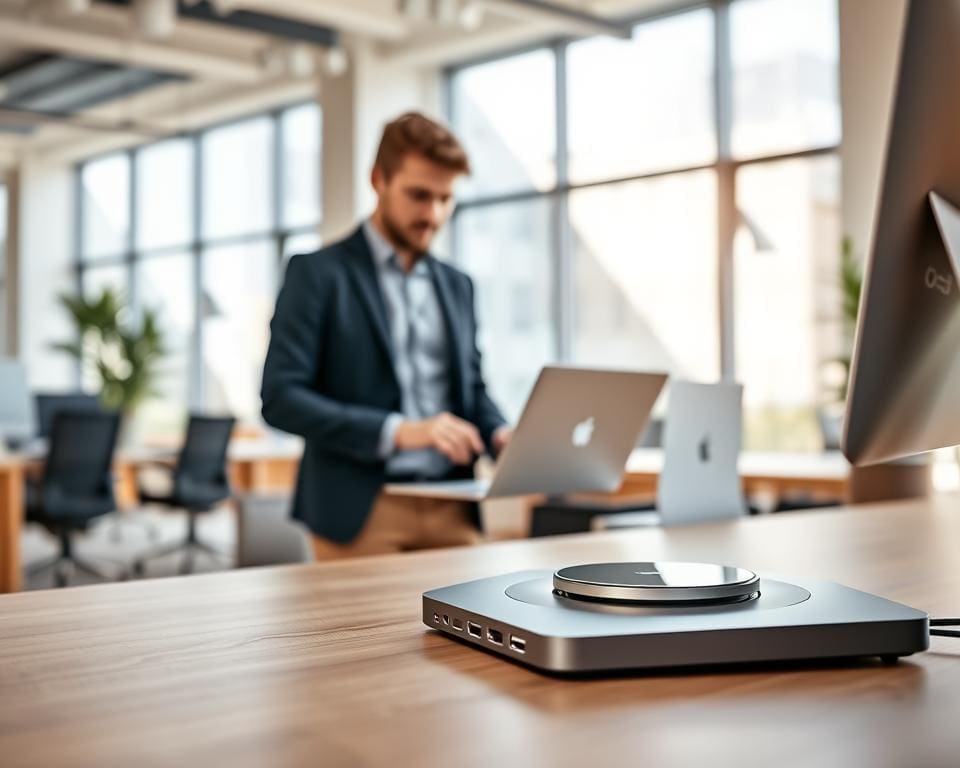
Als je hybride werkt, wissel je regelmatig tussen thuis en kantoor. Een goed docking station vormt de brug tussen je mobiele laptop en een vaste werkplek. Het maakt aansluiten van monitoren, toetsenbord en muis eenvoudig en zorgt dat je laptop tegelijk wordt opgeladen.
In dit artikel help ik je bij docking stations vergelijken en bij het docking station kiezen dat bij jouw werksituatie past. Je leest over voordelen zoals eenvoudiger aansluiten van randapparatuur, betrouwbare netwerk- en audioverbindingen en betere ergonomie. Ook komen praktische zaken aan bod: welke poorten je nodig hebt, en welke merken betrouwbaar zijn.
Merkvoorbeelden die in de tekst terugkomen zijn Dell, HP, Lenovo, CalDigit, Anker, Belkin, Plugable en Kensington. Deze werken zowel met veel business-laptops als met consumentenmodellen en geven je herkenning bij het kiezen van een laptop dock.
Roadmap: eerst waarom een docking station belangrijk is voor hybride werken, daarna de soorten docks en waar je op moet letten, gevolgd door concrete aanraders per gebruikersprofiel en afsluitend praktische installatie- en onderhoudstips.
Waarom een docking station belangrijk is voor hybride werken
Een compact docking station verandert de manier waarop je schakelt tussen thuis en kantoor. Met één kabel verbind je monitoren, toetsenbord, muis en netwerk. Dit bespaart tijd en vermindert slijtage aan laptoppoorten.
Voordelen van een docking station voor thuis en kantoor
Een dock maakt multi-monitor setups eenvoudig. Je krijgt toegang tot Gigabit Ethernet voor stabiele vergaderingen en snelle bestandsoverdracht.
- Power Delivery verzorgt het opladen van je laptop terwijl je werkt.
- Specifieke aansluitingen voor audio en microfoon verbeteren geluidskwaliteit tijdens calls.
- Minder kabels betekent snellere wissel tussen locaties en minder IT-ondersteuning.
Verbeterde ergonomie en productiviteit met één setup
Met een dock behoud je vaste monitorhoogte en externe invoer zoals toetsenbord en muis. Dat verbetert comfort en vermindert nek- en rugklachten.
Door die consistente werkplek vergroot je productiviteit hybride werken. Je schakelt vlot van mobiel naar desktop en behoudt je workflow.
- Meerdere video-uitgangen ondersteunen 4K-resoluties voor grotere werkvlakken.
- Standaardisatie in teams maakt beheer en training eenvoudiger.
Compatibiliteit met laptops en accessoires waar je op moet letten
Controleer altijd of je laptop USB-C met DisplayPort Alt Mode of Thunderbolt ondersteunt. Niet alle USB-C poorten bieden video of voldoende stroom.
- Let op Power Delivery: kleine laptops volstaan vaak met 45–65W; zware werkstations vragen 85–100W.
- Kijk naar ondersteunde video-standaarden zoals DisplayPort 1.4 of HDMI 2.0/2.1 en maximale resoluties.
- Controleer besturingssysteemcompatibiliteit; Dell en HP bieden soms extra firmwarefuncties voor beheer.
Let ook op praktische poorten: gigabit Ethernet, SD-kaartlezers, USB-A en USB-C poorten en snelle USB 3.2/USB4 voor externe schijven. Goede laptop compatibiliteit dock voorkomt verrassingen bij aanschaf.
Soorten docking stations en hoe je de juiste kiest
Er zijn meerdere soorten docking stations beschikbaar, elk met eigen voordelen voor hybride werken. In deze sectie vergelijk je de opties zodat je een bewuste keuze maakt op basis van compatibiliteit, poorten en draagbaarheid.
Verschil tussen USB‑C, Thunderbolt en traditionele docks
Een USB-C dock is vaak betaalbaarder en werkt met veel laptops die USB‑C ondersteunen. Deze docks gebruiken DisplayPort Alt Mode voor video, maar de bandbreedte verschilt per USB‑generatie.
Een Thunderbolt docking station levert veel meer bandbreedte, tot 40 Gbps bij Thunderbolt 3 en 4. Dat maakt het slim voor meerdere 4K‑schermen en snelle opslagapparaten. Je laptop moet wel Thunderbolt ondersteunen om hiervan te profiteren.
Fabrikantgebonden docks van merken als Dell of Lenovo bieden soms betere beheerfuncties en naadloze compatibiliteit met specifieke modellen. Dat is handig in grotere organisaties waar beheer en updates belangrijk zijn.
Sommige docks werken met drivers zoals DisplayLink om meerdere schermen via USB te tonen. Dat beïnvloedt soms CPU‑gebruik en kan compatibiliteitsvragen oproepen bij macOS‑updates.
Vaste desktop docks versus draagbare oplossingen voor onderweg
Een desktop dock is bedoeld voor een vaste werkplek. Deze modellen hebben vaak meer poorten, meerdere video‑uitgangen en hogere Power Delivery. Ze koelere behuizing en betere prestaties bij langdurig gebruik.
Een portable dock of pocket dock is compact en licht. Je krijgt meestal beperkte PD‑wattage en één of twee video‑uitgangen. Dat maakt ze geschikt als je vaak van locatie wisselt.
Sommige oplossingen combineren een stand met hub‑functies. Die sleeve‑ of stand‑docks geven kabelbeheer en een nette bureauopstelling zonder veel ruimte in te nemen.
Denk aan gewicht en afmetingen als je kiest voor een draagbare optie naast een vaste desktop dock op kantoor.
Kijk naar poorten, video‑output en stroomvoorziening bij de keuze
Controleer de poorten docking station biedt. Voor hybride werken zijn 1–2 monitorpoorten, meerdere USB‑A en USB‑C, Gigabit Ethernet en 3,5 mm audio handig. Een SD‑kaartslot is nuttig voor fotografen.
Let op maximale resolutie en refresh rate per video‑poort. Wil je twee 4K@60Hz‑monitoren, kies dan een Thunderbolt docking station of een dock met DisplayPort 1.4 of HDMI 2.0+.
Power Delivery moet passen bij jouw laptop. Onvoldoende PD‑vermogen kan leiden tot langzaam opladen of ontladen tijdens zware taken. Voor toekomstbestendigheid kies je voor USB4/Thunderbolt 4 of DisplayPort 1.4 als dat past bij jouw plannen.
Enterprise‑gerichte docks bieden soms firmware‑beheer en fysieke beveiliging. In zakelijke omgevingen kan dat het verschil maken voor schaalbaarheid en veiligheid.
- Overweeg welke soorten docking stations het beste aansluiten bij jouw werkroutine.
- Combineer een desktop dock voor kantoor met een portable dock voor onderweg als je veel reist.
- Controleer altijd de specificaties voor poorten, video‑output en Power Delivery voordat je koopt.
docking station: aanraders voor verschillende hybride werkers
Kies een dock die past bij hoe en waar je werkt. Hieronder vind je gerichte docking station aanraders voor thuiswerkers, reizende professionals en creatieven. Elke keuze houdt rekening met compatibiliteit, vermogen en praktische inzetbaarheid.
Beste allround docking stations voor thuiswerkers
Als je zoekt naar het beste docking station voor thuiswerk, let op modellen van Dell, HP en Lenovo. Denk aan de Dell D6000, HP USB-C Dock G5 en de ThinkPad USB-C Dock Gen 2. Deze docks bieden meerdere USB-poorten, Ethernet en voldoende PD voor de meeste laptops.
DisplayLink-oplossingen werken goed met oudere systemen, maar vragen om drivers. Kies voor 65–90W PD als je een gangbare zakelijke laptop hebt. Dit zijn praktische dock aanbevelingen voor stabiel thuisgebruik.
Compacte docks voor reizende professionals
Als je veel onderweg bent, wil je een portable docking station die licht en robuust is. Aanraders zijn de Anker PowerExpand 7-in-1, Belkin USB-C Travel Dock en CalDigit USB‑C Compact hubs. Ze passen makkelijk in een laptophoes en bieden HDMI, USB en vaak ethernet.
Let op aluminium behuizing en circa 60W PD. Voor wie veel externe opslag of hoge snelheid nodig heeft, kun je een light-weight Thunderbolt dock overwegen. Deze zakelijke docks combineren mobiliteit met betrouwbaarheid.
High-performance docks voor creatieven en multi-monitor setups
Creatieve professionals hebben vaak veel bandbreedte nodig. Een Thunderbolt dock zoals CalDigit TS4, OWC Thunderbolt docks of Belkin Thunderbolt Dock Pro biedt meerdere 4K/60Hz-outputs, snelle NVMe-verbindingen en tot 100W PD.
Deze optie ondersteunt meerdere 4K-monitoren of één 5K/6K-display en levert de I/O voor externe SSD’s en audio-apparatuur. Voor studio-omgevingen zijn extra Thunderbolt-poorten en chaining van opslag vaak essentieel.
Prijs-kwaliteit en praktische overwegingen
Voor basisgebruik volstaan betaalbare USB-C hubs. Als je langdurig wilt investeren in prestaties, kies voor een Thunderbolt dock van een bekend merk. Denk aan garantie, firmware-updates en klantenservice van CalDigit, Dell, HP en Anker bij je keuze.
- Voor eenvoud: betaalbare USB-C hubs
- Voor mobiliteit: portable docking station met 60W PD
- Voor maximale snelheid: Thunderbolt dock met 100W PD
Praktische tips voor installatie, beveiliging en onderhoud
Begin de docking station installatie altijd met een controle van de poorten op je laptop. Kijk of je apparaat Thunderbolt of USB‑C met DisplayPort Alt Mode ondersteunt en raadpleeg specificaties van Dell, HP, Lenovo of Apple. Gebruik gecertificeerde kabels zoals Thunderbolt 3/4 of DisplayPort 1.4 om beeldkwaliteit en stabiliteit te garanderen.
Installeer en update drivers docking station en controleer regelmatig op firmware updates dock. Veel docks gebruiken vendor‑drivers of DisplayLink, en verouderde software leidt tot scherm‑ en audioproblemen. Stel in Windows of macOS de juiste resoluties en hoofdmonitor in en kalibreer externe audio als dat nodig is.
Voor dock beveiliging kies je bij voorkeur bekabeld Ethernet en gebruik je VPN en endpoint‑security volgens de bedrijfsregels. Wees voorzichtig op openbare wifi in coworkingruimtes; overweeg netwerksegmentatie en port‑blocking bij gevoelige data. Controleer advisories van fabrikanten zoals CalDigit, Belkin, Dell en HP voor kritieke updates.
Maak dock onderhoud onderdeel van je routine: houd poorten stofvrij, voorkom scherpe bochten in kabels en plan kwartaalcontroles voor drivers en firmware updates dock. Bewaar aankoopbon en serienummer voor garantieclaims en kies modellen met goede support in Nederland. Voor soepel dagelijks gebruik is een vaste desktop‑dock op kantoor en een compact reisdock in je tas een slimme combinatie.