
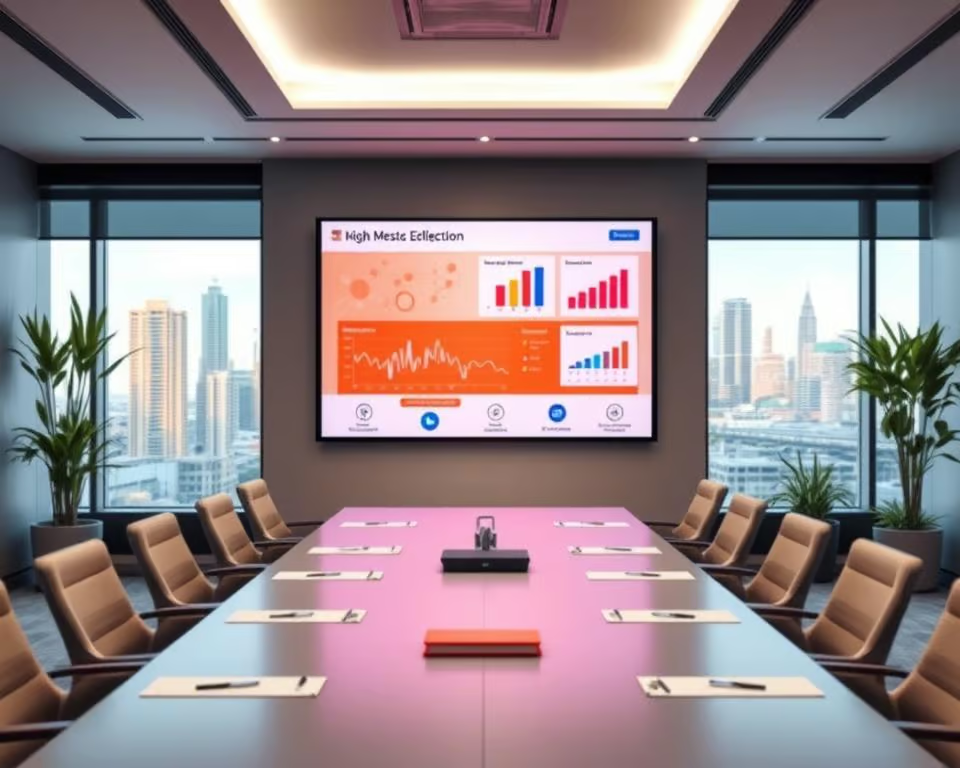
Een digitaal presentatiescherm voor vergaderruimte bepaalt steeds vaker het succes van zakelijke meetings. Het primaire doel is helder: presentaties tonen, videovergaderingen faciliteren, realtime samenwerken en informatie delen tijdens afspraken. Dit maakt een meeting display onmisbaar voor moderne kantoren in Nederland.
Organisaties winnen aan productiviteit en professionaliteit met de juiste keuze. Een zakelijk presentatiescherm versnelt besluitvorming, verbetert communicatie en zorgt voor efficiënter gebruik van vergadertijd. Voor facilitaire managers en IT-beheerders is dit daarom een strategische investering.
Belangrijke criteria zijn gebruiksvriendelijkheid, beeldkwaliteit, connectiviteit, beveiliging en onderhoud. Interactieve schermen moeten intuïtief werken, goede resolutie en kleurweergave bieden en soepel integreren met systemen zoals Microsoft Teams of andere conferencing-tools. Merken als Samsung, LG, Philips en Microsoft Surface Hub komen vaak voor in Nederlandse vergaderruimtes als voorbeelden van zakelijke oplossingen.
In de volgende secties bespreekt het artikel diepgaander de gebruiksvriendelijkheid en samenwerkingsfuncties, technische specificaties en integratie-eisen, en praktische adviezen voor aanschaf en plaatsing van een scherm voor vergaderzaal.
Wat maakt een digitale presentatiescherm geschikt voor vergaderruimtes?
Een helder overzicht helpt lezers snel beoordelen welke schermen passen bij hun vergaderbehoefte. Dit deel bespreekt gebruiksgemak, beeldkwaliteit en samenwerkingstools. Praktische voorbeelden tonen wat teams dagelijks merken tijdens een meeting.
Belang van gebruiksvriendelijkheid
Gebruiksvriendelijkheid in een presentatiescherm bespaart tijd en voorkomt frustratie. Teams willen direct kunnen starten zonder lange instructies. Een intuïtieve interface maakt dat iedereen snel verbonden raakt, of ze met Windows, macOS of mobiele apparaten werken.
Voorbeelden van slimme functies zijn touchscreen met multi-touch, eenvoudige besturingssoftware en draadloze casting via AirPlay, Miracast of Google Cast. Single sign-on en vooraf ingestelde vergaderprofielen versnellen opstarten en verminderen technische vragen.
Fysieke knoppen en een duidelijke afstandsbediening bieden betrouwbare fallback-opties. Voor wisselende gebruikers is robuustheid belangrijk. Korte handleidingen of QR-codes naar snelstartvideo’s op zichtbare plekken verhogen de adoptie.
Beeldkwaliteit en formaat
Beeldkwaliteit bepaalt hoe goed deelnemers grafieken, tekst en video ontvangen. Kies panelen met hoge resolutie en goede kleurweergave voor presentaties en videoconferenties. Contrast en kijkhoek zijn cruciaal in grotere vergaderruimtes.
Het formaat moet aansluiten bij de ruimte en opstelling. Een te klein scherm voelt krap aan, een te groot scherm leidt tot kromme nekken. Modulariteit en montageopties bieden flexibiliteit bij herinrichting.
Interactiviteit en samenwerkingstools
Interactiviteit verhoogt betrokkenheid en maakt brainstorms productiever. Tools zoals whiteboard-apps, annotatie en gelijktijdig bewerken geven deelnemers invloed tijdens de sessie. Integratie met Microsoft Teams, Zoom en Google Meet vermindert frictie bij het starten van calls.
Een plug-and-play display vereenvoudigt deze integratie. Wanneer schermen zonder ingewikkelde installatie werken, blijven vergaderingen vloeiend. Beveiligde gasttoegang en logische menu’s waarborgen dat externe deelnemers veilig kunnen meedoen.
Technische specificaties en integratie voor optimale prestaties
Een goed presentatiescherm vereist duidelijke specificaties om soepel te integreren met bedrijfsapparatuur. Dit stuk beschrijft welke aansluitingen, netwerkvoorzieningen en onderhoudsstrategieën van belang zijn voor betrouwbare vergaderingen en digitale samenwerking.
Connectiviteitsopties en compatibiliteit
Belangrijke aansluitingen bestaan uit meerdere HDMI-ingangen, DisplayPort en USB-C met power delivery en video. Een LAN-poort helpt bij stabiele netwerkverbindingen. Meerdere USB-poorten maken het koppelen van toetsenborden, touchpens en camera’s eenvoudiger.
Ondersteuning voor Miracast, AirPlay en Google Cast vergroot de flexibiliteit voor Windows, macOS, iOS en Android. Draadloos gebruik via wireless casting biedt snelle presentaties zonder gedoe met adapters. Compatibiliteit met videoconferencing-hardware van Logitech, Poly en Crestron maakt integratie met bestaande vergaderoplossingen overzichtelijk.
Netwerk- en beveiligingsvereisten
Een apart VLAN voor meetingapparatuur verhoogt de veiligheid tijdens gesprekken en beheer. Remote Device Management systemen zorgen dat IT-afdelingen schermen centraal kunnen updaten en monitoren, wat downtime vermindert.
Ondersteuning voor veilige authenticatie en TLS-versleuteling beschermt streaming en beheerverbindingen. Regelmatige firmware-updates en controle van poorten beperken risico’s bij draadloze en bekabelde verbindingen, inclusief beheer van HDMI- en USB-C-poorten.
Onderhoud, updates en levensduur
Preventief onderhoud verlengt de levensduur van displays. Het schema bevat reiniging van panelen, controle van kabels en testen van inputs zoals HDMI en USB-C. Periodieke software-updates verbeteren compatibiliteit met nieuwe videoconferencing-apps.
Een onderhoudscontract met leveranciers als Samsung of LG kan snelle vervanging bij defecten garanderen. Centraal beheer voor updates en monitoring zorgt dat wireless casting en andere functies betrouwbaar blijven werken.
Praktische overwegingen bij aanschaf en plaatsing
Bij de aanschaf presentatiescherm hoort een realistische budgetplanning. Naast de aanschafprijs moet men rekening houden met installatie, accessoires zoals een camera, microfoon en soundbar, plus onderhoud en stroomverbruik. Voor een budget scherm vergaderzaal is het slim om total cost of ownership te berekenen zodat onverwachte kosten niet later de keuze bepalen.
Een grondige ruimteanalyse bepaalt de juiste plaatsing vergaderscherm. Kamerafmetingen, kijkhoeken en lichtinval moeten worden gemeten. Vervolgens kiest men tussen wandmontage, verrijdbare statieven of vaste meubeloplossingen en plaatst het scherm zo dat reflecties en nekbelasting worden voorkomen.
Accessoires en installatie verdienen evenveel aandacht. Kies voor gecertificeerde webcams zoals Logitech Rally of Microsoft CV, beamforming-microfoons en degelijke soundbars. Plan kabelgoten, extra stroompunten en netwerkbekabeling vooraf en schakel gecertificeerde installateurs of AV-integrators in bij complexere setups.
Start met een pilot in één ruimte om gebruikerstevredenheid te meten en training te bieden. Meet de adoptie, verzamel feedback en pas de inrichting aan voor betere ergonomie en esthetiek. Houd ook rekening met wet- en regelgeving voor elektrische installaties en recycle- of terugnameprogramma’s voor verouderde hardware.