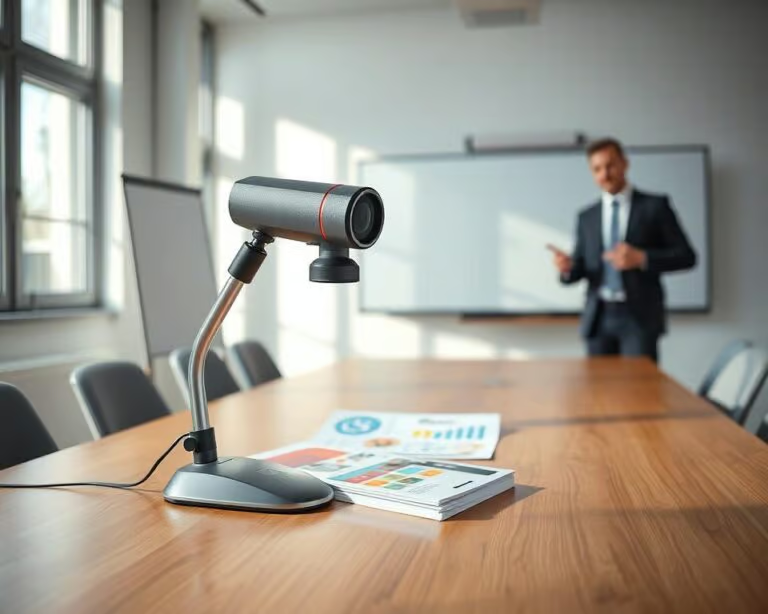
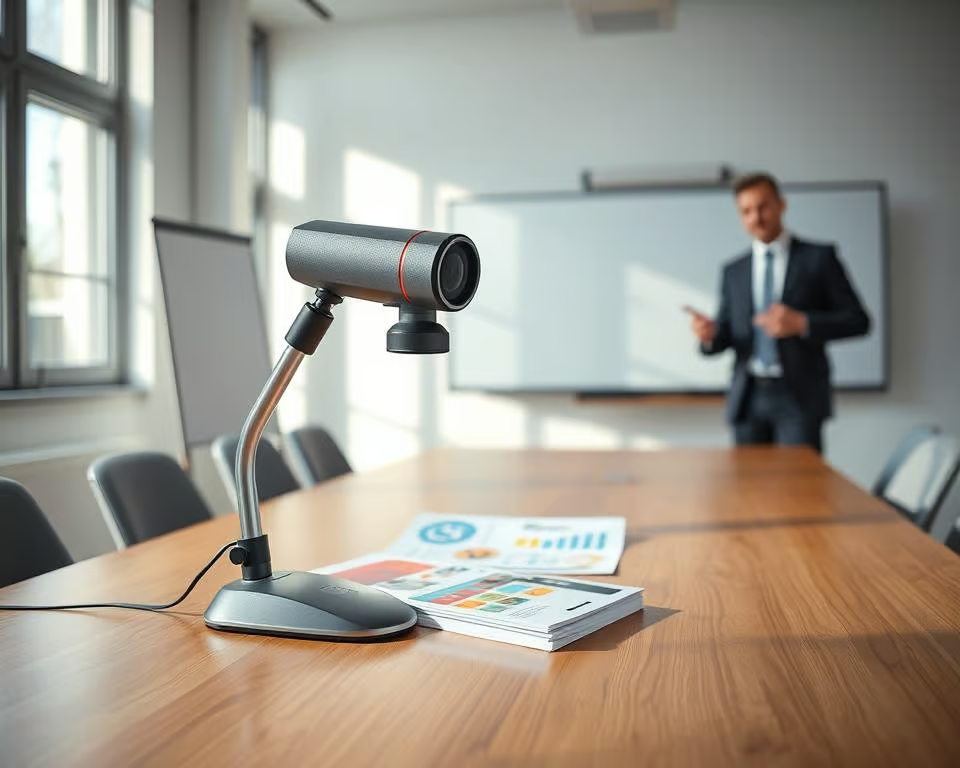
Een documentcamera is een speciaal ontwikkelde camera die documenten, objecten en handgeschreven notities in realtime vergroot en projecteert. Met een document camera laat je originele materialen zien zonder ze eerst te scannen. Dat maakt het een krachtig presentaties hulpmiddel voor momenten waarop je snel wilt uitleggen of demonstreren.
Voor jou als docent, trainer of zakelijke presentator biedt een live document camera directe voordelen. Je kunt annotaties maken tijdens een live demonstratie en 3D-items vanuit verschillende hoeken tonen. Merken zoals Elmo, Lumens en IPEVO leveren modellen die geschikt zijn voor zowel kleine klaslokalen als professionele vergaderruimtes.
Moderne modellen verbinden via USB-C, HDMI of Wi‑Fi en werken goed met Zoom en Microsoft Teams. Controleer altijd de compatibiliteit met je AV-setup, zodat zowel aanwezigen in de ruimte als thuiswerkers dezelfde visuele ondersteuning presentatie krijgen. Zo houd je je uitleg helder en betrokken, zonder ingewikkelde voorbereiding.
Voordelen van visuele ondersteuning in jouw presentaties
Visuele hulpmiddelen veranderen de manier waarop je onderwerpen overbrengt. Met gerichte visuele ondersteuning presentatie maak je complexe informatie tastbaar. Dit helpt je toehoorders sneller te begrijpen wat je bedoelt en voorkomt misinterpretatie.
Verbeterde duidelijkheid en zichtbaarheid
Een documentcamera vergroot tekst, schema’s en kleine objecten tot een leesbaar formaat voor iedereen in de zaal. Daardoor stijgt de duidelijkheid presentatie bij technische tekeningen en handgeschreven berekeningen.
Je kunt dynamisch inzoomen, scherpstellen en details real-time aanpassen. Die flexibiliteit vermindert fouten en zorgt dat deelnemers precies zien waar je naar verwijst.
Praktische voorbeelden zijn demonstraties in natuurkunde, close-ups van kunstwerken tijdens lezingen en het tonen van stap-voor-stap oplossingen bij trainingen.
Verhoogde betrokkenheid van je publiek
Live demonstraties met directe manipulatie nodigen uit tot vragen en interactie. Dit verhoogt de betrokkenheid publiek vergeleken met statische dia’s.
Gebruik annotaties en highlight-functies om stappen te verduidelijken. Merken zoals Lumens bieden annotatie tijdens livestreams, wat deelnemers helpt de stof beter te onthouden.
Combineer realtime beelden met polls en Q&A om zowel fysieke als online deelnemers actief te betrekken tijdens hybride presentaties.
Toegankelijkheid voor grotere en hybride groepen
Documentcamera’s die streamen naar Teams of Zoom zorgen dat externe deelnemers hetzelfde beeld zien als het publiek in de zaal. Dit verhoogt inclusie en consistentie bij hybride presentaties.
- Voor grote zalen kun je via HDMI koppelen aan projectoren of videowalls.
- In kleinere ruimtes volstaat vaak een USB-verbinding met je laptop.
- Let op resolutie, anti-reflectie belichting en automatische scherpstelling voor optimale leesbaarheid.
Interactieve, levensechte visualisaties versterken elk verhaal. Lees meer over toepassingen en toekomstgerichte technieken in deze toelichting op levensechte visualisaties, en vergelijk zo de documentcamera voordelen voor jouw presentatieopzet.
documentcamera: functies en gebruiksgemak voor presentatoren
Een goede documentcamera tilt je presentatie naar een hoger niveau. In deze sectie lees je welke technische kenmerken en bedieningsopties je het meeste voordeel geven. Dit helpt je snel te kiezen tussen modellen van merken als Elmo, Lumens en iPEVO.
Belangrijke functies om op te letten
- Resolutie en frame rate: kies minimaal Full HD (1080p) en 30 fps voor scherpe, vloeiende beelden; overweeg 4K voor zeer gedetailleerd werk.
- Zoom en scherpstelling: optische of hybride zoom en automatische scherpstelling maken close-ups precies en betrouwbaar.
- Lichtregeling: ingebouwde LED met dimfunctie voorkomt schaduwen bij glanzende objecten.
- Connectiviteit: USB-C, HDMI en Wi‑Fi met UVC/UAC ondersteunen plug-and-play op Windows, macOS en Chromebooks.
- Softwarefuncties: annotatie, opname, freeze-frame en split-screen verrijken je presentatie‑mogelijkheden.
Eenvoud van installatie en bediening
Voor veel gebruikers betekent snelle setup minder stress. Plug-and-play modellen werken direct via USB, waardoor de installatie documentcamera praktisch zonder extra drivers verloopt.
Draagbare modellen van iPEVO zijn geschikt als je vaak op locatie werkt. Professionele modellen van Elmo en Lumens bieden robuuste statieven voor vaste plaatsing en langdurig gebruik.
- Bediening: kies tussen fysieke knoppen, afstandsbediening of desktop-apps, afhankelijk van jouw voorkeur.
- Ondersteuning en garantie: let op Nederlandse distributie voor snelle service en garantieafhandeling.
Praktische toepassingen tijdens presentaties
Je gebruikt de camera voor live demonstraties, zoals het tonen van handelingen stap voor stap tijdens trainingen of workshops. Dit maakt complexe processen helder voor je publiek.
Documentatie en annotatie helpen je aandacht te sturen. Je markeert of neemt beelden op en deelt materiaal achteraf met deelnemers.
- Multimediale integratie: combineer close‑ups met PowerPoint of een whiteboard via split-screen.
- Onderwijs en toetsen: bekijk studentwerk zonder papieren rond te geven; live monitoring ondersteunt examenbegeleiding.
Tips om de documentcamera optimaal in te zetten tijdens jouw presentatie
Bereid alles ruim van tevoren voor. Test de documentcamera en verbinding 15–30 minuten voor aanvang en controleer resolutie, focus en lichtinstellingen. Probeer zowel lokale projectie als videostreaming, zodat je zeker weet dat externe deelnemers hetzelfde beeld zien.
Zorg voor een stabiele opstelling en gebruik een statief of vaste montage om trillingen te vermijden. Leg documenten vlak en vrij van glans neer en houd de lens schoon; vlekken of vingerafdrukken verminderen de scherpte. Dit zijn eenvoudige documentcamera tips die veel problemen voorkomen.
Wissel slides en live beelden bewust af: gebruik slides voor structuur en de documentcamera voor close-ups, voorbeelden en demonstraties. Spreek duidelijk en begeleid het publiek bij waar ze naar moeten kijken. Noem het zoomniveau of markeer onderdelen terwijl je presenteert met camera.
Betrek zowel fysieke als online deelnemers actief met vragen, polls en het tonen van inzendingen van deelnemers. Denk aan hoge contrastinstellingen en extra gesproken toelichting voor deelnemers met beperkingen. Maak opname- en screenshot-bestanden voor nabespreking en deel ze achteraf; dat ondersteunt de optimale inzet document camera.
Houd rekening met praktische aandachtspunten tijdens gebruik: pas verlichting aan om reflecties te verminderen en test verschillende belichtingsniveaus. Zorg voor back-upopties zoals een tweede camera of vooraf opgenomen close-ups. Bij aanschaf kies je een model dat past bij je gebruik — draagbaar voor trainers of 4K voor detailwerk — en overweeg accessoires zoals langere USB-C-kabels of een capture-card.